

Se stai sviluppando o personalizzando un tema WordPress, prima o poi ti serve una zona del layout dove l’utente possa trascinare i widget senza toccare il codice: una sidebar, un footer a colonne, un box sotto l’header. Queste zone si chiamano aree widget e non esistono finché non le registri tu, nel file functions.php, con la funzione register_sidebar().
In questa guida trovi il codice pronto all’uso, la spiegazione di ogni singolo parametro, come richiamare l’area nei file del tema con dynamic_sidebar() e soprattutto come gestire il caso in cui la sidebar sia vuota, che è il punto in cui la maggior parte dei temi artigianali si rompe o mostra markup fantasma.
Cos’è davvero un’area widget in WordPress
Un’area widget (nel codice sorgente di WordPress viene chiamata storicamente sidebar, anche quando si trova nel footer o in cima alla pagina) è un contenitore registrato dal tema che compare automaticamente nella schermata Aspetto → Widget dell’amministrazione.
- Il tema decide dove e quante aree esistono.
- L’utente decide cosa metterci dentro, dal pannello di amministrazione.
- WordPress si occupa di salvare l’associazione widget → area nel database.
Attenzione a una distinzione che genera molta confusione: nei temi classici (quelli con header.php, sidebar.php, footer.php) le aree widget sono il meccanismo principale. Nei temi a blocchi / Full Site Editing la stessa funzione viene svolta dai template part e dai blocchi nell’Editor del sito, e register_sidebar() non produce alcun effetto visibile se non aggiungi un supporto esplicito. Questa guida è pensata per temi classici e temi ibridi, che restano la maggioranza assoluta dei progetti su misura.

Passo 1: registrare l’area widget in functions.php
La registrazione va sempre agganciata all’hook widgets_init. Mai chiamare register_sidebar() direttamente a inizio file: funzionerebbe quasi sempre, ma genera comportamenti imprevedibili con alcuni plugin.
<?php
function mumble_registra_aree_widget() {

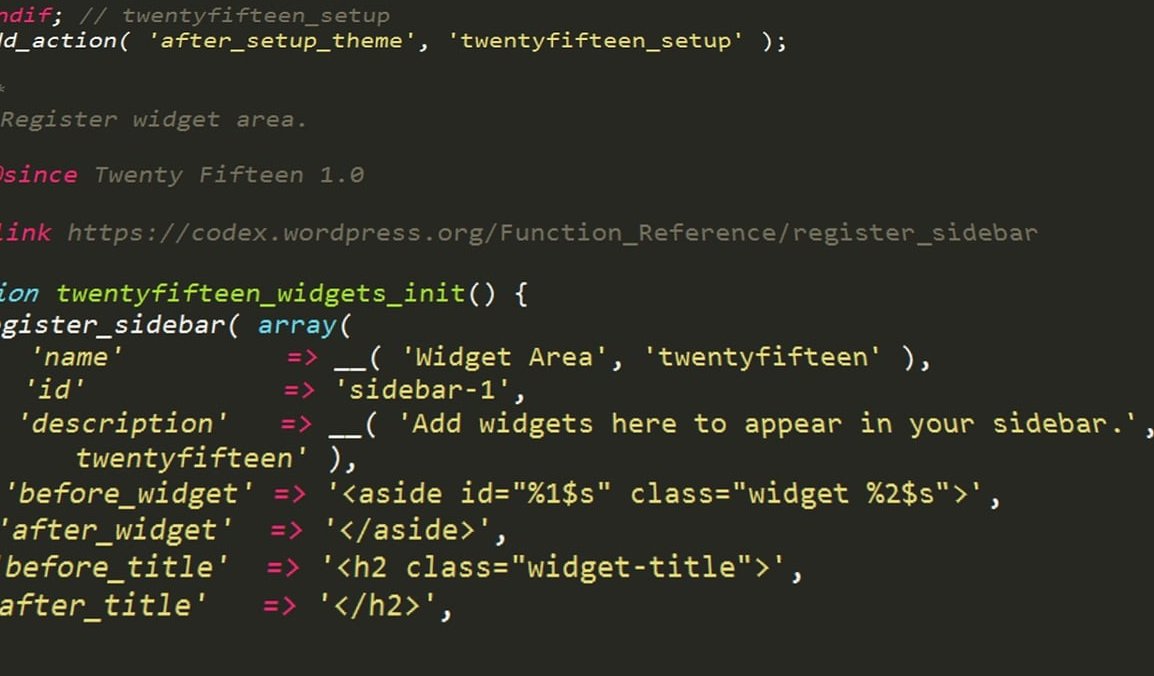
    register_sidebar( array(
        'name'          => __( 'Sidebar principale', 'mumble' ),
        'id'            => 'sidebar-principale',
        'description'   => __( 'Area widget visibile nelle pagine di archivio e negli articoli.', 'mumble' ),
        'class'         => 'sidebar-main',
        'before_widget' => '<section id="%1$s" class="widget %2$s">',
        'after_widget'  => '</section>',
        'before_title'  => '<h2 class="widget-title">',
        'after_title'   => '</h2>',
    ) );

}
add_action( 'widgets_init', 'mumble_registra_aree_widget' );
Salva il file e vai su Aspetto → Widget: l’area “Sidebar principale” è già lì, pronta a ricevere blocchi e widget.
Tutti i parametri di register_sidebar spiegati
| Parametro | A cosa serve | Note pratiche |
|---|---|---|
name |
Nome leggibile mostrato in Aspetto → Widget | Deve essere chiaro per il cliente: “Footer colonna 1” è meglio di “Widget area 1” |
id |
Identificativo univoco usato dal codice | Sempre minuscolo, senza spazi. Se lo ometti WordPress genera sidebar-1, sidebar-2 e il PHP ti avvisa con una notice |
description |
Testo di aiuto sotto il nome dell’area | Spiega dove appare l’area: riduce le richieste di assistenza |
class |
Classe CSS aggiuntiva applicata ai widget dell’area | Viene iniettata tramite %2$s in before_widget |
before_widget |
HTML di apertura di ogni widget | %1$s = ID univoco del widget, %2$s = classi. Non rimuoverli mai |
after_widget |
HTML di chiusura | Deve chiudere esattamente i tag aperti sopra |
before_title / after_title |
Markup attorno al titolo del widget | Scegli il livello di heading coerente con la gerarchia della pagina (di solito h2 o h3) |
Un dettaglio che molti sbagliano: la gerarchia dei titoli
Se la tua pagina usa già un h1 per il titolo dell’articolo e degli h2 per i paragrafi, impostare i titoli dei widget come h2 è corretto. Se invece la sidebar è annidata in una sezione che ha già un h2, passa a h3. È un fattore di accessibilità e di qualità semantica che Google valuta.
Passo 2: registrare più aree widget contemporaneamente
Quasi nessun tema ha una sola area. Il modo più pulito per dichiararne diverse è un array di configurazioni e un ciclo foreach: meno codice duplicato, parametri condivisi, zero errori di copia-incolla.
<?php
function mumble_aree_widget_multiple() {

    $aree = array(
        array(
            'name'        => __( 'Sidebar blog', 'mumble' ),
            'id'          => 'sidebar-blog',
            'description' => __( 'Visibile negli articoli e negli archivi.', 'mumble' ),
        ),
        array(
            'name'        => __( 'Footer colonna 1', 'mumble' ),
            'id'          => 'footer-1',
            'description' => __( 'Prima colonna del piè di pagina.', 'mumble' ),
        ),
        array(
            'name'        => __( 'Footer colonna 2', 'mumble' ),
            'id'          => 'footer-2',
            'description' => __( 'Seconda colonna del piè di pagina.', 'mumble' ),
        ),
        array(
            'name'        => __( 'Footer colonna 3', 'mumble' ),
            'id'          => 'footer-3',
            'description' => __( 'Terza colonna del piè di pagina.', 'mumble' ),
        ),
    );

    $comuni = array(
        'before_widget' => '<section id="%1$s" class="widget %2$s">',
        'after_widget'  => '</section>',
        'before_title'  => '<h2 class="widget-title">',
        'after_title'   => '</h2>',
    );

    foreach ( $aree as $area ) {
        register_sidebar( array_merge( $comuni, $area ) );
    }

}
add_action( 'widgets_init', 'mumble_aree_widget_multiple' );
Esiste anche register_sidebars( 3, $args ) per creare più aree identiche numerate automaticamente, ma la sconsigliamo nei progetti reali: i nomi generati non sono descrittivi e il cliente non capisce quale area corrisponda a quale colonna.

Passo 3: richiamare l’area nel tema con dynamic_sidebar
Registrare l’area non la rende visibile sul sito. Devi stamparla nel template, passando lo stesso id usato in fase di registrazione.
<?php dynamic_sidebar( 'sidebar-blog' ); ?>In un file sidebar.php ben fatto il codice completo è questo:
<?php
if ( ! is_active_sidebar( 'sidebar-blog' ) ) {
    return;
}
?>
<aside id="secondary" class="widget-area" role="complementary">
    <?php dynamic_sidebar( 'sidebar-blog' ); ?>
</aside>
Poi, nei template che devono mostrarla (single.php, archive.php, index.php):
<?php get_sidebar(); ?>Se hai più file sidebar, ad esempio sidebar-shop.php, li richiami così:
<?php get_sidebar( 'shop' ); ?>Il footer a 3 colonne, esempio completo
<?php if ( is_active_sidebar( 'footer-1' ) || is_active_sidebar( 'footer-2' ) || is_active_sidebar( 'footer-3' ) ) : ?>
    <div class="footer-widgets">
        <?php for ( $i = 1; $i <= 3; $i++ ) : ?>
            <?php if ( is_active_sidebar( 'footer-' . $i ) ) : ?>
                <div class="footer-col footer-col-<?php echo esc_attr( $i ); ?>">
                    <?php dynamic_sidebar( 'footer-' . $i ); ?>
                </div>
            <?php endif; ?>
        <?php endfor; ?>
    </div>
<?php endif; ?>
Così la riga del footer sparisce completamente se l’utente non ha inserito nessun widget, invece di lasciare un blocco vuoto con padding e bordi.
Gestire il fallback quando la sidebar è vuota
Questo è il passaggio che separa un tema amatoriale da uno professionale. Hai tre strategie, da scegliere in base al progetto.
Strategia 1: non stampare nulla
La più usata. Con is_active_sidebar() esci prima di aprire qualsiasi tag HTML, come nell’esempio di sidebar.php sopra. Ricorda anche di adattare il layout: se la sidebar manca, il contenuto principale dovrebbe espandersi a tutta larghezza.
<?php
$classe_layout = is_active_sidebar( 'sidebar-blog' ) ? 'has-sidebar' : 'full-width';
?>
<div class="site-content <?php echo esc_attr( $classe_layout ); ?>">
Strategia 2: contenuto predefinito di cortesia
Utile su temi venduti o distribuiti, dove vuoi che il sito sembri popolato anche prima della configurazione.
<?php if ( is_active_sidebar( 'sidebar-blog' ) ) : ?>

    <?php dynamic_sidebar( 'sidebar-blog' ); ?>

<?php else : ?>

    <section class="widget widget_search">
        <h2 class="widget-title"><?php esc_html_e( 'Cerca nel sito', 'mumble' ); ?></h2>
        <?php get_search_form(); ?>
    </section>

    <section class="widget widget_recent_entries">
        <h2 class="widget-title"><?php esc_html_e( 'Articoli recenti', 'mumble' ); ?></h2>
        <?php
        the_widget( 'WP_Widget_Recent_Posts', array( 'number' => 5 ) );
        ?>
    </section>

<?php endif; ?>
La funzione the_widget() permette di stampare un widget core senza che sia stato assegnato a nessuna area: perfetta per i fallback.
Strategia 3: messaggio visibile solo agli amministratori
Un invito all’azione mostrato esclusivamente a chi può modificare il sito, invisibile ai visitatori.
<?php if ( ! is_active_sidebar( 'sidebar-blog' ) && current_user_can( 'edit_theme_options' ) ) : ?>
    <p class="widget-area-empty">
        <?php
        printf(
            /* translators: %s: link alla schermata widget */
            esc_html__( 'Questa area widget è vuota. %s per aggiungere contenuti.', 'mumble' ),
            '<a href="' . esc_url( admin_url( 'widgets.php' ) ) . '">' . esc_html__( 'Clicca qui', 'mumble' ) . '</a>'
        );
        ?>
    </p>
<?php endif; ?>
Dare uno stile alle aree widget
Grazie ai segnaposto %1$s e %2$s, ogni widget stampato ha un ID univoco e un set di classi prevedibili. Esempio di output generato:
<section id="recent-posts-2" class="widget sidebar-main widget_recent_entries">
    <h2 class="widget-title">Articoli recenti</h2>
    ...
</section>
Da cui un CSS semplice e robusto:
.widget-area .widget { margin-bottom: 2rem; }
.widget-area .widget-title { font-size: 1.125rem; margin-bottom: .75rem; }
.footer-widgets { display: grid; grid-template-columns: repeat(3, 1fr); gap: 2rem; }
@media (max-width: 782px) {
    .footer-widgets { grid-template-columns: 1fr; }
}
Errori frequenti e come risolverli
| Sintomo | Causa probabile | Soluzione |
|---|---|---|
| L’area non compare in Aspetto → Widget | Hook sbagliato o funzione mai chiamata | Verifica add_action( 'widgets_init', ... ) e che il file sia il functions.php del tema attivo |
| I widget si vedono in admin ma non sul sito | Manca dynamic_sidebar() nel template |
Controlla che l’id passato sia identico a quello registrato |
| Blocco vuoto con spazi bianchi | Nessun controllo di fallback | Avvolgi tutto in is_active_sidebar() |
| Notice PHP sull’ID della sidebar | Parametro id mancante |
Dichiara sempre un id esplicito e stabile |
| I widget spariscono dopo un aggiornamento | L’id è stato rinominato |
Non cambiare mai un id già in produzione: le assegnazioni sono salvate per ID |
| Modifiche perse dopo l’update del tema | Codice scritto nel tema genitore | Usa un tema figlio oppure un plugin dedicato |
Meglio nel tema o in un plugin?
Regola pratica che applichiamo nei nostri progetti:
- Nel tema se l’area widget è parte integrante del layout e non avrebbe senso con un altro tema (sidebar laterale, colonne del footer).
- In un plugin se l’area contiene contenuti che devono sopravvivere al cambio tema. In quel caso la registrazione resta identica, cambia solo il file che la ospita.
- Mai nel
functions.phpdi un tema genitore acquistato o scaricato: il primo aggiornamento cancella tutto.
E i temi a blocchi?
Se stai lavorando su un tema full site editing, il concetto di area widget è sostituito dai template part: crei un part (ad esempio parts/sidebar.html), lo richiami nel template e l’utente lo modifica dall’Editor del sito. Se però mantieni un tema ibrido e hai bisogno della schermata Widget classica, puoi riattivarla aggiungendo il supporto:
add_action( 'after_setup_theme', function() {
    remove_theme_support( 'block-templates' );
} );
Nella pratica, oggi la scelta più sensata è: tema classico o ibrido → register_sidebar, tema a blocchi puro → template part. Mischiare i due approcci sullo stesso progetto porta solo a confusione per chi gestirà il sito.
Checklist finale
- Funzione agganciata a
widgets_init idunivoco, minuscolo, descrittivo e mai più modificatonameedescriptioncomprensibili per chi gestirà il sito%1$se%2$spresenti inbefore_widget- Heading dei titoli coerente con la gerarchia della pagina
is_active_sidebar()prima di ogni output- Fallback deciso consapevolmente: niente, contenuto predefinito o avviso admin
- Layout responsive che si adatta all’assenza della sidebar
- Stringhe passate da
__()e output protetto conesc_html()/esc_attr()
Domande frequenti
Qual è la differenza tra sidebar e area widget?
Nessuna, dal punto di vista tecnico. WordPress chiama “sidebar” qualsiasi area widget registrata, anche se si trova nel footer o sopra il contenuto. Il nome è un residuo storico dei primi temi a due colonne.
Quante aree widget posso registrare in un tema?
Non c’è un limite tecnico. Il limite è l’usabilità: oltre le 6 o 8 aree il pannello Widget diventa difficile da gestire per il cliente. Meglio poche aree ben nominate.
Posso mostrare un’area widget diversa per ogni pagina?
Sì, con una condizione nel template: if ( is_page( 'contatti' ) ) { dynamic_sidebar( 'sidebar-contatti' ); } else { dynamic_sidebar( 'sidebar-blog' ); }. In alternativa puoi registrare un’area per ogni sezione del sito e selezionarla in base al template.
Cosa succede ai widget se cambio tema?
Le assegnazioni sono salvate per ID di sidebar. Se il nuovo tema registra aree con ID diversi, i widget finiscono nella sezione “Widget inattivi”, da dove puoi recuperarli senza perdere nulla.
dynamic_sidebar restituisce qualcosa?
Restituisce true se almeno un widget è stato stampato, false altrimenti. Puoi usarla direttamente in una condizione, ma is_active_sidebar() resta preferibile perché ti permette di decidere prima di aprire i tag HTML del contenitore.
Posso inserire shortcode o blocchi in un’area widget?
Sì. Dalla schermata Widget puoi usare blocchi nativi, e gli shortcode funzionano tramite il blocco Shortcode o il widget Testo. Il markup generato rispetta comunque i parametri before_widget e after_widget che hai definito.
Hai bisogno di un tema WordPress su misura, pulito e facile da gestire per il tuo team? In Mumble Studio sviluppiamo temi e plugin personalizzati con un’attenzione particolare a manutenibilità, performance e autonomia del cliente. Raccontaci il tuo progetto.